画面説明-OpsRamp
注:オプションサービス/OpsRamp画面は、OpsRampをご契約いただいている場合のみサイドメニューに表示されます。
OpsRamp詳細画面
サイドメニューでオプションサービス/OpsRampを選択するとOpsRamp詳細情報が表示されます。
「設定」をクリックすると「OpsRamp編集画面」を表示し、設定を行う事ができます。

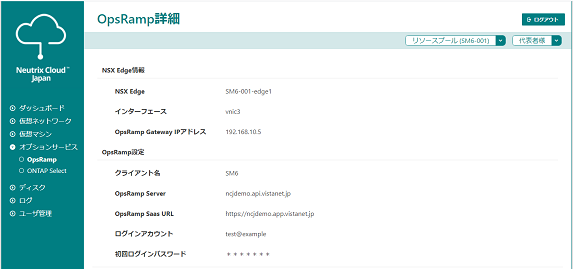
表示メニュー詳細
| 表示項目 | 説明 | |
|---|---|---|
| NSX Edge情報 | ||
| NSX Edge | OpsRamp Gatewayを配置する対象のNSX Edge | |
| インターフェース | OpsRamp Gatewayを配置するネットワークに接続しているNSX Edgeのvnic | |
| OpsRamp Gateway IPアドレス | OpsRampのIPアドレスを設定 | |
| OpsRamp設定 | ||
| クライアント名 | クライアント名を表示します。契約時のプレフィックスが自動で付加されます。 | |
| OpsRamp Server | OpsRampサービスのサーバを表示します。 | |
| OpsRamp Saas URL | OpsRampサービスを利用するURLを表示します。 | |
| ログインアカウント | OpsRampへのログインアカウントを表示します。 | |
| 初回ログインパスワード | OpsRampへ初回ログイン時に使用するパスワードを表示します。 | |
| 設定 | 「OpsRamp編集画面」を表示し、設定を行う事ができます。 設定後完了は設定内容を変更することができないため、設定ボタンは表示されません。 |
OpsRamp編集画面
OpsRampが未設定の場合のみ、「編集」ボタンから編集画面を開くことができます。
※OpsRamp Gatewayはインターネット接続する必要があるため、設定前にあらかじめNSX EdgeでNAT設定を行ってください。
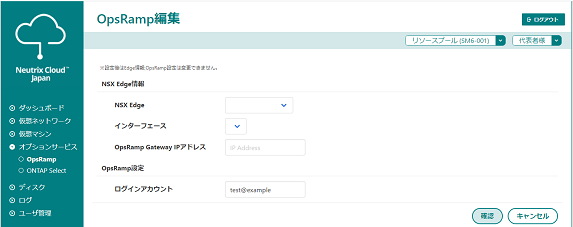
| 設定項目 | 説明 | |
|---|---|---|
| NSX Edge情報 | ||
| NSX Edge | OpsRamp Gatewayを配置する対象のNSX Edgeを設定します | |
| インターフェース | OpsRampを配置するネットワークにNSX Edge上のvnicを接続します。 | |
| OpsRamp Gateway IPアドレス | OpsRamp Gatewayに付与するIPアドレスを入力します | |
| OpsRamp設定 | ||
| ログインアカウント | OpsRampへのログインアカウントを表示します。 |