画面説明-ObjectStorage
オプションサービス/Object Storage画面は、Object Storageを「使用」で契約した場合のみ表示されます。
オブジェクトストレージ画面
サイドメニューでクラウド接続ストレージ/ObjectStorageをクリックすると、クラウド接続ストレージのオブジェクトストレージ操作画面を表示します。

サマリ
オブジェクトストレージのサマリ情報を表示します。 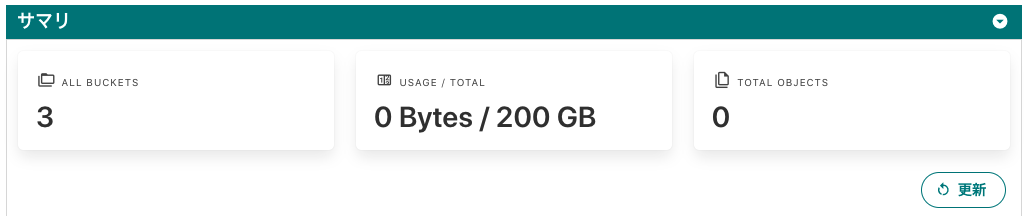
| 表示項目 | 説明 |
|---|---|
| ALL BUCKETS | (画面上:3) オブジェクトストレージのバケット数を表示します。 |
| USAGE/TOTAL | (画面上:0 Bytes/200 GB) オブジェクトストレージの利用サイズ/契約サイズ を表示します。 |
| TOTAL OBJECTS | (画面上:0) バケットに格納しているファイル合計数を表示します。 |
| 更新 | サマリを更新します。 |
バケット情報
オブジェクトストレージのバケット情報を表示します。サービス開始時には、defaultバケットが存在します。
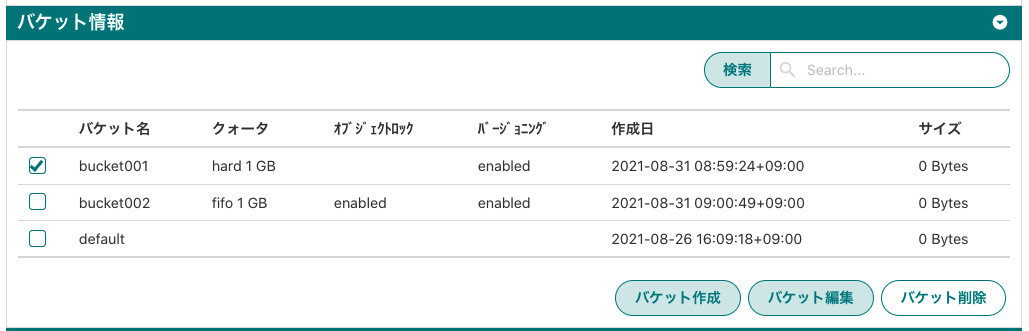
| 表示項目 | 説明 |
|---|---|
| バケット名 | (画面上:bucket001) バケット名称を表示します。 |
| クォータ | (画面上:hard 1 GB) バケットの容量制限を表示します。クォータ超過後のアクションをHARD,FIFOから選択できます。 |
| オブジェクトロック | (画面上:空白) オブジェクトロックの状態を表示します。無効の場合は、空欄となります。 |
| バージョニング | (画面上:enabled) バージョニングの状態を表示します。無効の場合は空欄となります。 |
| 作成日 | (画面上:2021-08-31 08:59:24+9:00) バケット作成日時を表示します。 |
| サイズ | (画面上:0 Bytes) バッケットの利用量を表示します。 |
| バケット作成 | バケット作成画面 を表示します。 |
| バケット編集 | バケット編集画面を表示します。バケット選択時のみクリック可能です。 |
| バケット削除 | バケット削除画面を表示します。バケット選択時のみクリック可能です。 |
※ HARD:クォータ以上のファイルを格納できません。
※ FIFO :クォータを超過した場合、格納した順序が早いファイルから削除します。
ユーザ情報
オブジェクトストレージのユーザ情報を表示します。

| 表示項目 | 説明 |
|---|---|
| ユーザ名 | (画面上:admin_user) ユーザ名を表示します。 |
| グループ | (画面上:test_group) ユーザが所属しているグループを表示します。 |
| ユーザポリシー | (画面上:consoleAdmin) 適用しているユーザポリシーを表示します。 |
| ステータス | (画面上:enabled) ユーザの状態を表示します。有効は「enabled」、無効は「disabled」となります。 |
| ユーザ作成 | ユーザ作成画面 を表示します。 |
| ユーザ編集 | ユーザ編集画面 を表示します。ユーザ選択時のみクリック可能です。 |
| ユーザ削除 | ユーザ削除画面 を表示します。ユーザ選択時のみクリック可能です。 |
グループ情報
オブジェクトストレージのグループ情報を表示します。

| 表示項目 | 説明 |
|---|---|
| グループ名 | (画面上:test_group) グループ名を表示します。 |
| ユーザ数 | (画面上:1) グループに所属しているユーザ数を表示します。 |
| ユーザポリシー | (画面上:consoleAdmin) グループに適用しているユーザポリシーを表示します。 |
| ステータス | (画面上:enabled) グループの状態を表示します。有効は「enabled」、無効は「disabled」となります。 |
| グループ作成 | グループ作成画面を表示します。 |
| グループ編集 | グループ編集画面を表示します。グループ選択時のみクリック可能です。 |
| グループ削除 | グループ削除画面 を表示します。グループ選択時のみクリック可能です。 |
ユーザポリシー情報
オブジェクトストレージのポリシー情報を表示します。
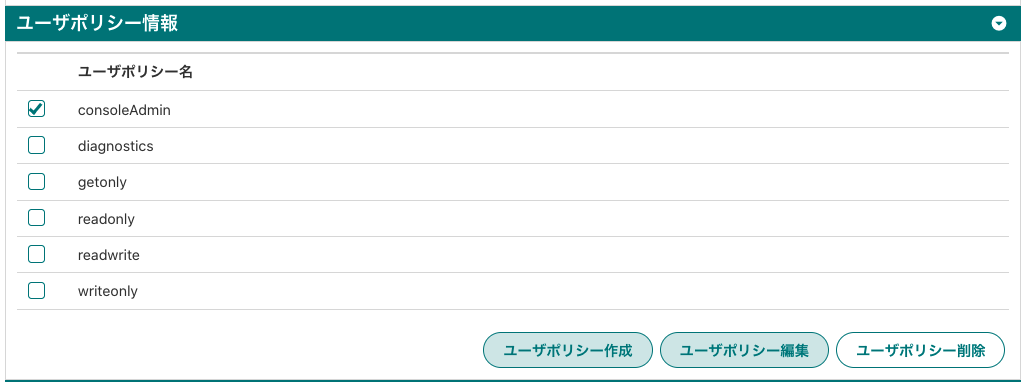
| 表示項目 | 説明 |
|---|---|
| ユーザポリシー名 | ユーザポリシー名を表示します。 |
| ユーザポリシー作成 | ユーザポリシー作成画面 を表示します。 |
| ユーザポリシー編集 | ユーザポリシー編集画面を表示します。ユーザポリシー選択時のみクリック可能です。 |
| ユーザポリシー削除 | ユーザポリシー削除画面を表示します。ユーザポリシー選択時のみクリック可能です。 |
接続設定
オブジェクトストレージへの接続設定を表示します。
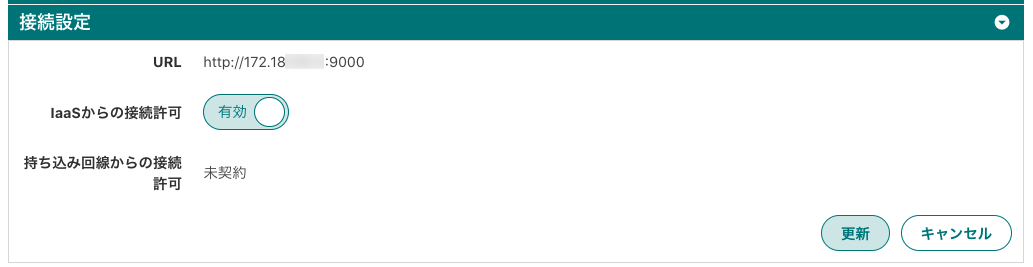
| 表示項目 | 説明 |
|---|---|
| URL | (画面上:http://172.18.xxx.xxx:9000) 下記、いずれかの接続許可が「有効」の場合、オブジェクトストレージへ接続するURLを表示します。 |
| IaaSからの接続許可 | (画面上:有効) IaaSからオブジェクトストレージを利用する場合に「有効」とします。契約がない場合は、「未契約」を表示します。 |
| 持ち込み回線からの接続許可 | (画面上:未契約) 持ち込み回線からオブジェクトストレージを利用する場合に「有効」とします。契約がない場合は、「未契約」を表示します。 |
| 更新 | いずれかの接続許可の設定を変更した場合に有効化します。変更内容を反映する場合に、クリックします。 |
バケット作成
バケット情報 で 「バケット作成」をクリックするとバケット作成画面が表示されます。
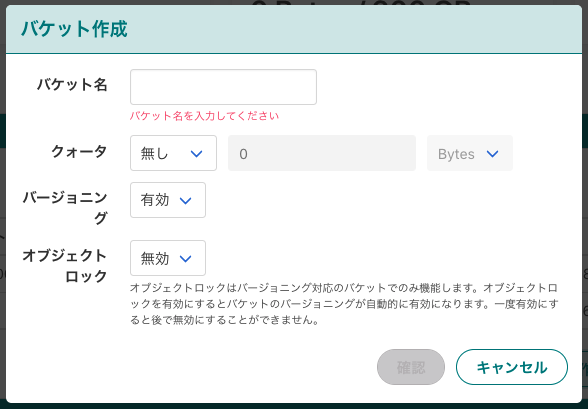
| 表示項目 | 説明 |
|---|---|
| バケット名 | 作成するバケット名を入力します。作成後は、変更することができません。詳細は、「バケット名ルール」をご確認ください。 |
| クォータ | バケットの容量を指定できます。容量超過時のアクションとして、FIFO/HARDを選択できます。 |
| バージョニング | オブジェクトの世代管理をする場合、「有効」とします。オブジェクトロックを「有効」とした場合、自動的にバージョニングも「有効」となります。 |
| オブジェクトロック | オブジェクトロックを設定可能なバケットを作成する場合、「有効」とします。バケット作成時のみ設定可能です。 |
| 確認 | 指定した内容でバケットを作成します。 |
※ バケット名ルール:3文字以上、64文字未満まで指定できます。英数字およびドットとハイフンのみが利用可能です。 大文字、先頭および末尾のドットや、連続したドットは指定できません。
※ HARD:クォータ以上のファイルを格納できません。
※ FIFO :クォータを超過した場合、格納した順序が早いファイルから削除します。
バケット編集
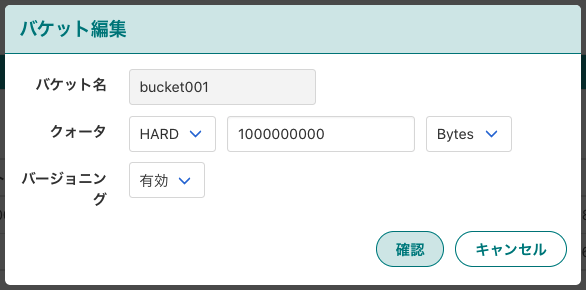
バケット情報 で いずれかのバケットを選択し、「編集」をクリックするとバケット編集画面を表示します。
| 表示項目 | 説明 |
|---|---|
| バケット名 | バケット名称を編集することはできません。 |
| クォータ | バケットの容量を指定できます。容量超過時のアクションとして、FIFO/HARDを選択できます。 |
| バージョニング | オブジェクトのバージョン管理をする場合、「有効」とします。 |
| 確認 | 指定した内容で設定を更新します。 |
バケット削除
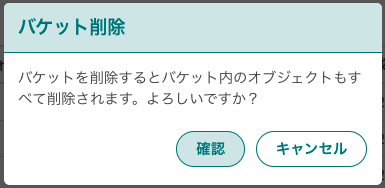
バケット情報 で いずれかのホストを選択し、「削除」をクリックするとバケット削除画面を表示します。
「確認」をクリックすると、指定したバケットを削除します。
バケットを削除すると、バケット内のオブジェクトをすべて削除しますので、ご注意ください。
オブジェクトロックが有効なオブジェクトが格納されている場合は、オブジェクのロックを解除後にバケットの削除が可能となります。
ユーザ作成
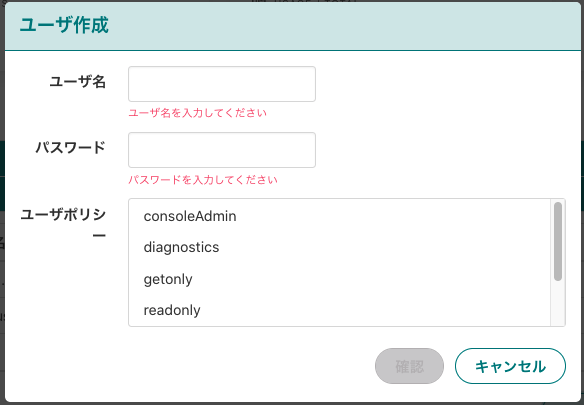
ユーザ情報 で 「ユーザ作成」をクリックするとユーザ作成画面が表示されます。
| 表示項目 | 説明 |
|---|---|
| ユーザ名 | アクセスキーとして利用するユーザ名を入力します。作成後は、変更することができません。3文字以上、20文字以下で指定ください。 |
| パスワード | シークレットキーとして利用します。設定後は、変更することができません。8文字以上、40文字以下で指定ください。 |
| ユーザポリシー | ユーザに適用するポリシーを選択します。複数選択も可能です。 |
| 確認 | 指定した内容でユーザを作成します。 |
ユーザ編集
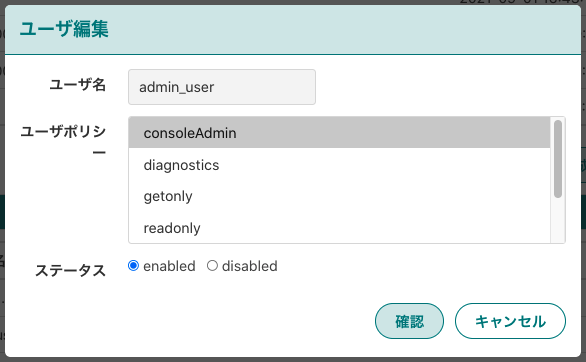
ユーザ情報 で いずれかのユーザを選択し、「編集」をクリックするとユーザ編集画面を表示します。
| 表示項目 | 説明 |
|---|---|
| ユーザ名 | ユーザ名称を編集することはできません。 |
| ユーザポリシー | ユーザに適用するポリシーを選択します。複数選択も可能です。 |
| ステータス | 有効は「enabled」、無効は「disabled」をチェックします。 |
| 確認 | 指定した内容で設定を更新します。 |
ユーザ削除
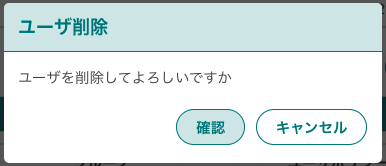
ユーザ情報 で いずれかのユーザを選択し、「削除」をクリックするとユーザ削除画面を表示します。
確認をクリックすると、指定したユーザを削除します。
グループ作成
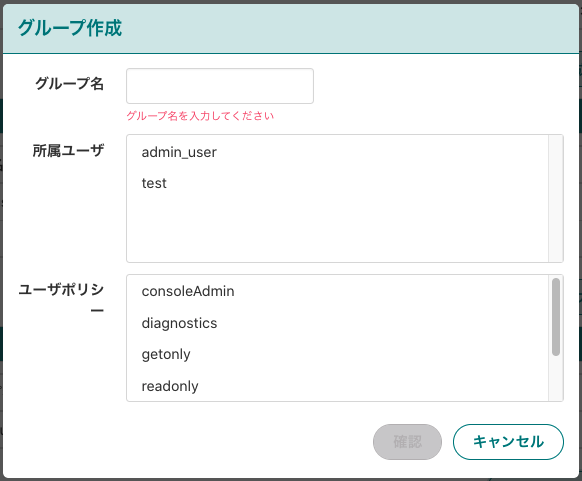
グループ情報 で 「グループ作成」をクリックするとグループ作成画面が表示されます。
| 表示項目 | 説明 |
|---|---|
| グループ名 | 作成するグループ名を入力します。作成後は、変更することができません。 |
| 所属ユーザ | グループに所属するユーザを選択します。複数選択も可能です。 |
| グループポリシー | グループに適用するポリシーを選択します。複数選択も可能です。 |
| 確認 | 指定した内容でグループを作成します。 |
グループ編集
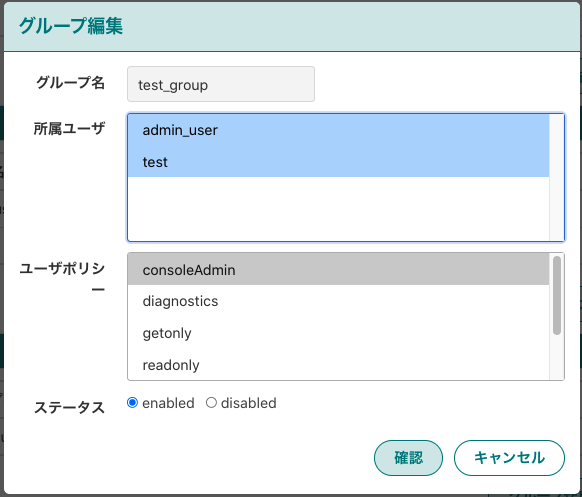
グループ情報 で いずれかのグループを選択し、「編集」をクリックするとグループ編集画面を表示します。
| 表示項目 | 説明 |
|---|---|
| グループ名 | グループ名称を編集することはできません。 |
| 所属ユーザ | グループに所属するユーザを選択します。複数選択も可能です。 |
| グループポリシー | グループに適用するポリシーを選択します。複数選択も可能です。 |
| ステータス | 有効は「enabled」、無効は「disabled」をチェックします。 |
| 確認 | 指定した内容で設定を更新します。 |
グループ削除
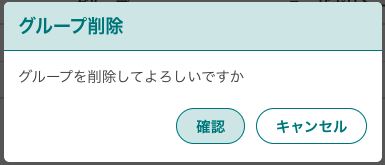
グループ情報 で いずれかのグループを選択し、「削除」をクリックするとグループ削除画面を表示します。
確認をクリックすると、指定したグループを削除します。
ユーザポリシー作成
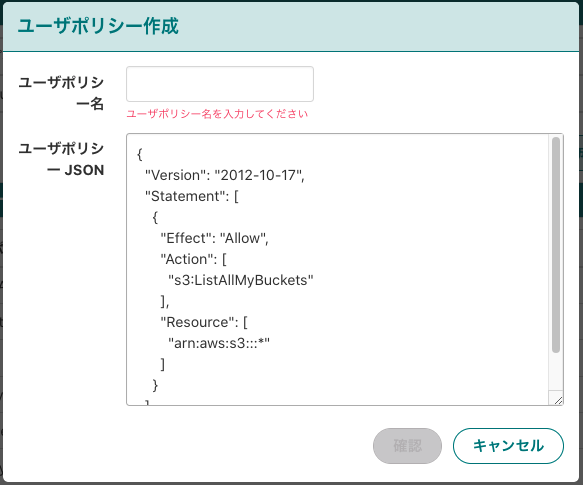
ユーザポリシー情報 で 「ユーザポリシー作成」をクリックするとユーザポリシー作成画面が表示されます。
| 表示項目 | 説明 |
|---|---|
| ポリシー名 | 作成するユーザポリシー名を入力します。作成後は、変更することができません。 |
| ユーザポリシー | ユーザポリシーの内容を記載します。 |
| 確認 | 指定した内容でポリシーを作成します。 |
ユーザポリシー編集
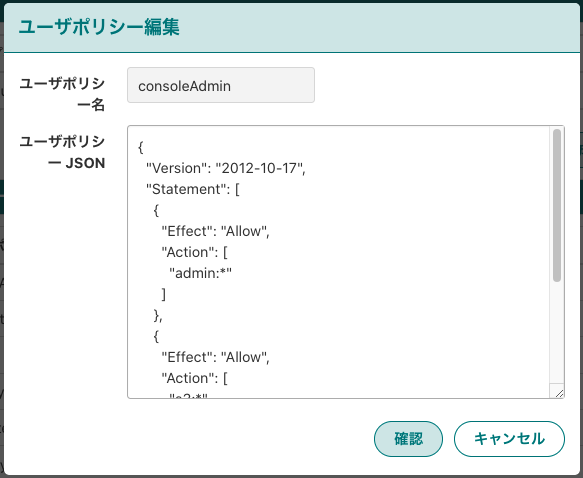
ユーザポリシー情報 で いずれかのユーザポリシーを選択し、「編集」をクリックするとユーザポリシー編集画面を表示します。
| 表示項目 | 説明 |
|---|---|
| ポリシー名 | ポリシー名称を編集することはできません。 |
| ユーザポリシーJSON | ユーザポリシーの内容を記載します。 |
| 確認 | 指定した内容で設定を更新します。 |
ユーザポリシー削除
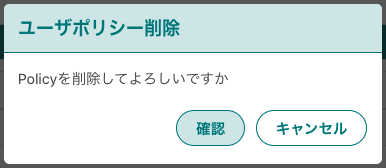
ユーザポリシー情報 で いずれかのユーザポリシーを選択し、「削除」をクリックするとユーザポリシー削除画面を表示します。
確認をクリックすると指定したユーザポリシーを削除します。